


В первой части статьи «LinkedIn Messages» мы поделились некоторыми советами по управлению сообщениями, настройке умных ответов и другое. Во второй части мы продолжим делиться советами по управлению сообщениями в LinkedIn.
Реагируйте, пересылайте или делитесь сообщениями
Чтобы переслать или поделиться сообщением LinkedIn на рабочем столе, наведите указатель мыши на сообщение, пока не появится всплывающее окно с вариантами ответа или отправки. Чтобы отреагировать на сообщение, выберите один из смайлов. Чтобы переслать сообщение кому-либо из вашей сети, щелкните значок с тремя точками во всплывающем окне, выберите сообщение и перешлите его. Вы также найдете возможность поделиться им по электронной почте.
При пересылке сообщения на другое соединение в LinkedIn появится окно сообщения. Добавьте человека, которому хотите отправить сообщение. Когда Вы начнете печатать, LinkedIn предоставит вам список имен ваших знакомых для выбора. Вы можете отправить сообщение группе людей, добавив несколько имен.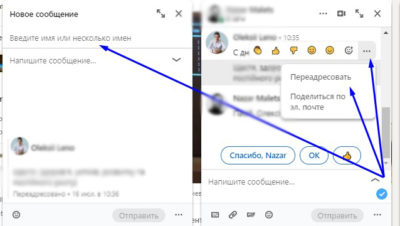
Сообщение, которое Вы пересылаете, будет встроено в тему. Лучше всего включить примечание о том, почему Вы пересылаете это сообщение своему контакту.
Чтобы поделиться сообщением LinkedIn по электронной почте, выберите параметр «Отправить по электронной почте». Ваш связанный провайдер электронной почты откроется с предварительно заполненным сообщением.
Примечание. Возможность отправить кому-либо сообщение по электронной почте зависит от его личных настроек уведомлений по электронной почте в параметрах «Настройки и конфиденциальность LinkedIn».
Имейте в виду, что сообщения LinkedIn можно пересылать только один раз. Например, если я пересылаю сообщение Сергею, на не может переслать его третьему лицу.
Отправка сообщений LinkedIn
 Отправка сообщений по электронной почте. Благодаря специальной премиальной функции для обмена сообщениями InMail Вы можете отправлять сообщения и людям, которые не входят в вашу сеть. Премиум-пользователи получают определенное количество кредитов InMail каждый месяц в зависимости от того, какой у них платный план. Эти кредиты действительны в течение 90 дней и будут перенесены на следующий месяц до истечения 90-дневного периода. Если кто-то примет ваш запрос InMail, Вы получите кредит обратно на свою учетную запись.
Если у вас в LinkedIn нет учетной записи Premium, но человек с премиум-аккаунтом установил для своей учетной записи пометку «Открыть профиль», Вы можете отправить ему сообщение.
Обмен сообщениями InMail отличается от обычных сообщений тем, что Вы можете добавить заголовок/тему длиной до 200 символов, а сообщение может содержать до 2000 символов. Получатель InMail увидит ваше сообщение и может выбрать «Да, заинтересован» или «Нет, спасибо».
Вы можете настроить свою собственную учетную запись LinkedIn, чтобы никто не отправлял вам сообщения InMail, отключив эту функцию в настройках и конфиденциальности.
 Поделитесь публикацией через LinkedIn Messaging. Если Вы видите публикацию в своей ленте новостей и хотите поделиться ею с кем-то в своей сети при помощи сообщений LinkedIn, просто воспользуйтесь кнопкой «Отправить» под публикацией. Появится всплывающее окно «Новое сообщение», в котором Вы можете написать свое сообщение. Обратите внимание, что если исходный автор настроил свою публикацию для просмотра только пользователями, у вас не будет возможности поделиться ею в сообщении.
Если Вы не хотите, чтобы ваша сеть делилась вашими публикациями в сообщении с кем-то за пределами Вашей сети, выберите свои настройки при создании публикации.
Добавьте вложение к сообщению LinkedIn. Вы можете добавлять различные типы файлов в качестве вложений к сообщениям LinkedIn, включая документы (например, PDF-файлы и презентации), фотографии, видео, GIF-файлы и смайлики. Вложения могут быть размером до 20 Мб. Чтобы добавить вложение к сообщению LinkedIn, щелкните значок скрепки или перетащите файл в окно сообщения. Чтобы добавить изображение, щелкните значок изображения.


Оставить комментарий